3Dセキュア認証
操作ガイド
問題の説明
メールで認証番号を確認すると、決済画面が真っ白やグレーになってしまい、番号を入力できない場合があります。
✅ 解決方法
決済画面を閉じずに、アプリ履歴から切り替える方法をご案内します。
Android端末
ボタンがある端末
画面下部に「◀ ● ■」などのボタンがある場合
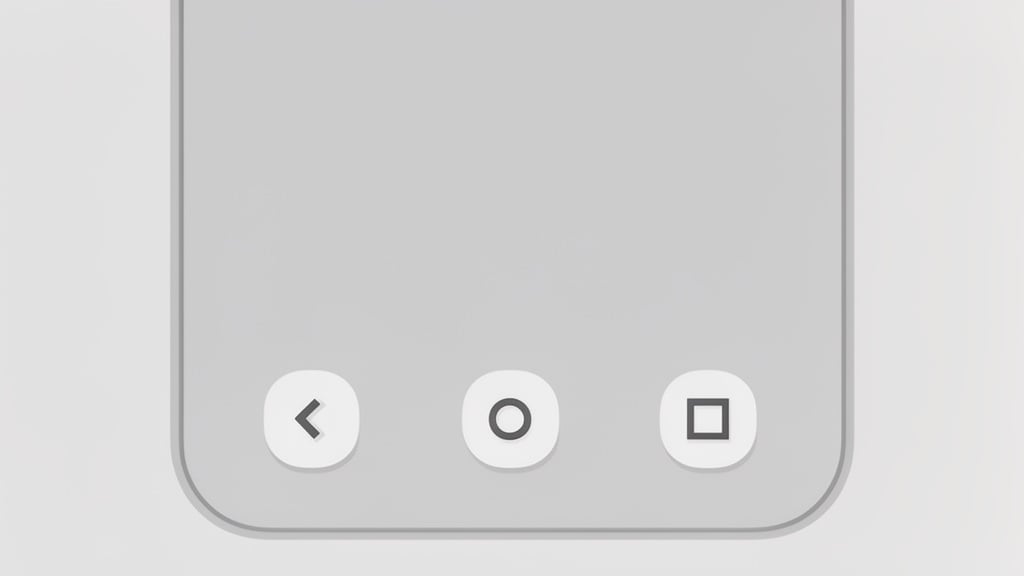
メールを確認する
入力画面を「✕」などで閉じずに、「●」ホームボタンを押します。
ホーム画面が表示されるので、メールアプリを開いて認証番号をコピーまたはメモしておきます。
入力画面に戻る
「■」タスク管理ボタンを押すと、起動中のアプリ一覧が表示されます。
認証番号の入力画面を選択してください。
Chromeで複数のタブを使用している可能性があります。
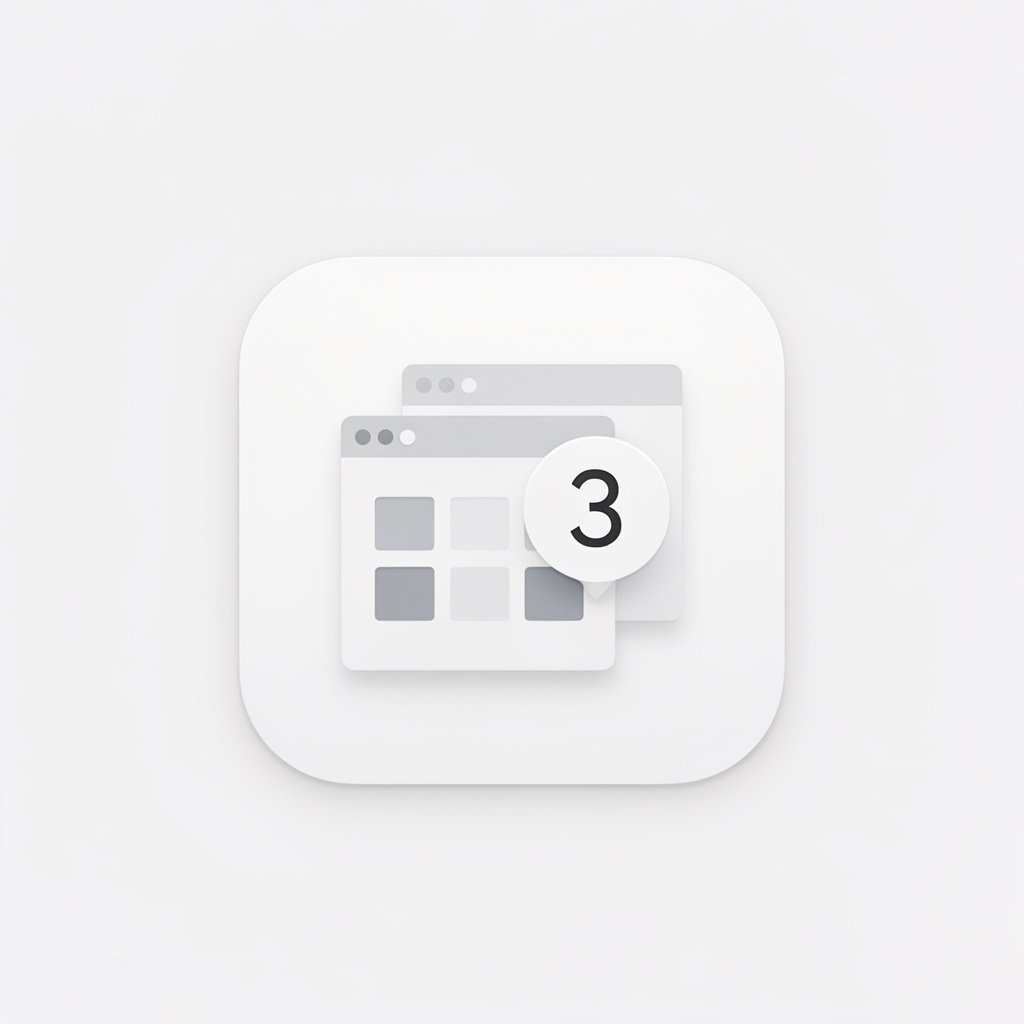
Chrome画面上部の数字をタップすると、タブ一覧が表示されます。認証番号の入力画面を表示しているタブを選択してください。
ボタンがない端末
画面下部にボタンがない場合(ジェスチャー操作)
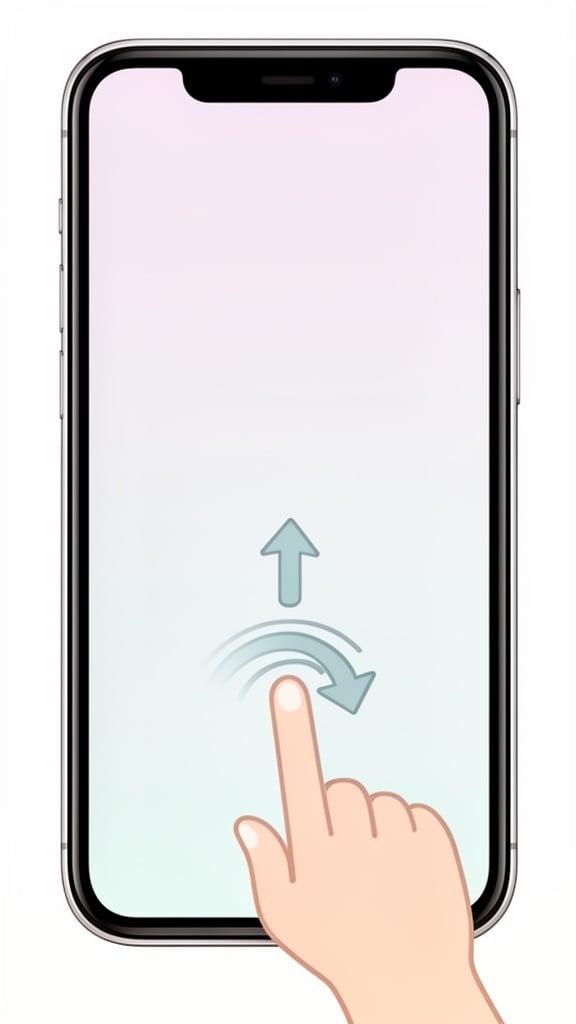
メールを確認する
入力画面を「✕」などで閉じずに、画面下部から上にスワイプします。
ホーム画面が表示されるので、メールをご確認ください。
入力画面に戻る
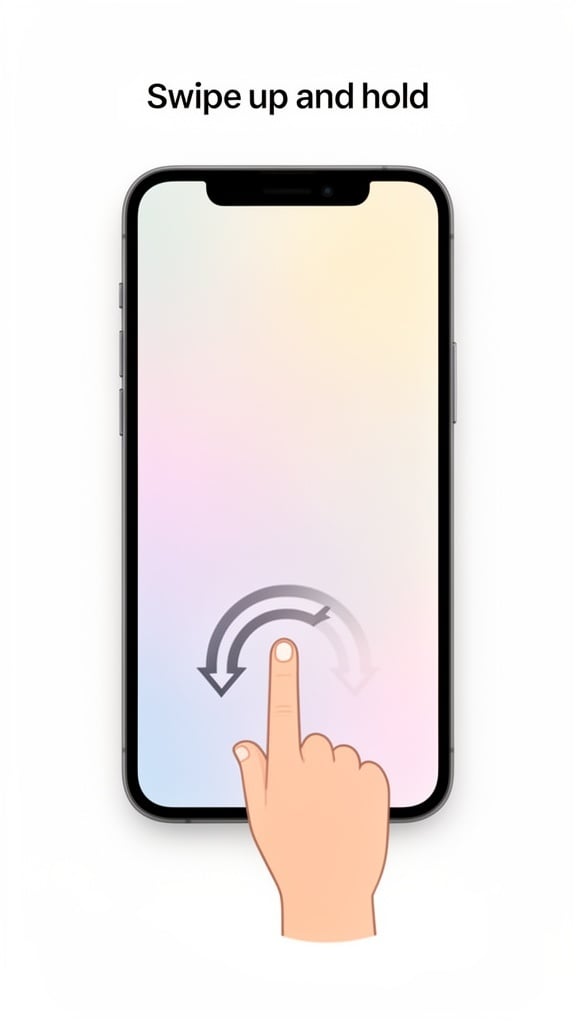
再度、画面下部から画面の真ん中まで指を離さず上にスライドします。
起動中のアプリ一覧が表示されるので、認証番号の入力画面を選択してください。
Chrome画面上部の数字をタップすると、タブ一覧が表示されます。認証番号の入力画面を表示しているタブを選択してください。
iPhone端末
ホームボタンがある端末
iPhone 8以前など
メールを確認する
入力画面を「✕」などで閉じずに、「ホームボタン」を押します。
ホーム画面が表示されるので、メールをご確認ください。
入力画面に戻る
「ホームボタン」を2回押すと、起動中のアプリ一覧が表示されます。
認証番号の入力画面を選択してください。
ホームボタンがない端末
iPhone X以降など
メールを確認する
入力画面を「✕」などで閉じずに、画面下部から上にスワイプします。
ホーム画面が表示されるので、メールをご確認ください。
入力画面に戻る
再度、画面下部から画面の真ん中まで指を離さず上にスライドします。
起動中のアプリ一覧が表示されるので、認証番号の入力画面を選択してください。
最もスムーズな方法
通知センター(画面上から下へのスワイプ)でメールの内容が確認できる場合は、メールアプリを開かず、画面を切り替えずにそのまま番号を入力できます。